Scopo della guida
Questa guida è pensata per gli utenti scolastici del Cantone Ticino e spiega come usare il codice di attivazione e come gestire la password del proprio NetworkID. È divisa in due parti: la sezione Utenti (attivare il NetworkID, cambiare o reimpostare la password) e la sezione Amministratori (generare i codici di attivazione per allievi e docenti).
Nota
ℹ️ La password del NetworkID è la stessa che si utilizza per accedere alla posta elettronica.
Cos'è il codice di attivazione
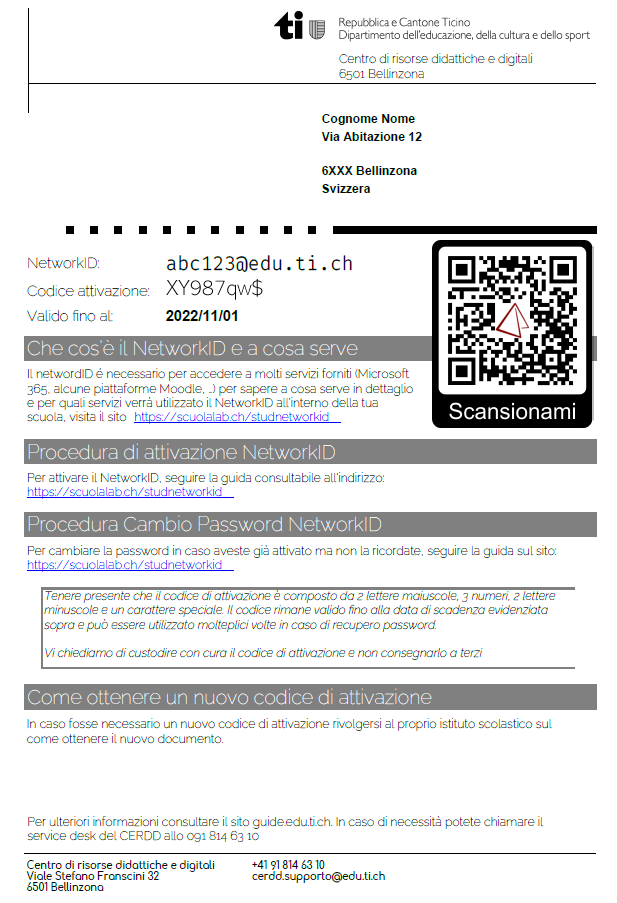
Il codice di attivazione serve ad attivare il NetworkID oppure a impostare una nuova password quando non è possibile recuperarla in altro modo. Viene generato dalla sede scolastica, in formato digitale (PDF) o cartaceo, e riporta tre elementi:
- Il NetworkID dell'utente (ad esempio
abc123@edu.ti.ch) - Il codice di attivazione (non è la password)
- La data di scadenza del codice
Nota
👉 Per motivi di sicurezza il codice ha una validità limitata. Usalo entro la data di scadenza riportata sul foglio.
Esempio del documento Codice di attivazione
Utenti
ℹ️ Per allievi, docenti, personale amministrativo ed esterni.
💡 Clicca sul tuo caso per aprire le istruzioni
Attivare il NetworkID con il codice di attivazione
Nota
👉 La stessa procedura vale anche per impostare una nuova password quando si usa un codice di attivazione.
Cosa ti serve
- Il foglio con il codice di attivazione, ancora valido
- Una connessione a Internet
- Accesso al portale https://servizi.edu.ti.ch/
Procedura
- Vai su ➡️ https://servizi.edu.ti.ch/
- Nel menu in alto seleziona Risorse → Attivazione utente

- Inserisci il NetworkID e il codice di attivazione riportati sul foglio
- Imposta la nuova password rispettando i requisiti elencati più sotto: mentre digiti, gli indicatori passano da rosso a verde

- Premi Invia
Il NetworkID risulta attivo e la nuova password è impostata.
Attenzione
🛡️ La password deve rispettare i criteri di sicurezza indicati nella sezione Requisiti della password. Mentre scrivi la password, vedrai gli indicatori passare da rosso a verde
⚠️ La password non può contenere parti del tuo nome, cognome o NetworkID
Requisiti della password
- Da 10 a 20 caratteri
- Almeno una lettera maiuscola
- Almeno una lettera minuscola
- Almeno un numero
- Almeno un carattere speciale, solo tra questi quattro:
!$#_ - Al massimo 3 lettere consecutive presenti nel tuo nome, cognome o indirizzo e-mail
Attenzione
⚠️ Altri segni di punteggiatura, lettere accentate e dieresi non vengono riconosciuti dal sistema: è la causa più frequente di errore
Cambiare la propria password
Nota
👉 Vale solo se conosci la password attuale. Se non la conosci vai alla sezione Password dimenticata.
🔄 Non è possibile riutilizzare le ultime password, sono permessi al massimo 2 cambi password al giorno.
- Vai su ➡️ https://servizi.edu.ti.ch/
- Accedi con il tuo NetworkID completo (es.
abc123@edu.ti.ch) e la Password attuale - In alto a destra clicca sul tuo NetworkID (mostrato senza la parte
@edu.ti.ch) - Seleziona la voce Cambio password
- Inserisci la password attuale, la nuova password e la sua conferma, completa il captcha e premi Invia
Password dimenticata
Importante
❗ La password attuale non può essere recuperata: il sistema ne crea sempre una nuova.
Hai impostato in precedenza un'e-mail di recupero
- Vai su servizi.edu.ti.ch, apri il menu Risorse e clicca su Password dimenticata
- Seleziona il tipo di utente che sei e premi Avanti
- Inserisci l'e-mail di recupero impostata in precedenza, inserisci il codice captcha e premi Invia richiesta
- Apri la tua casella di posta e cerca il messaggio inviato da
cerdd.noreply@edu.ti.chcon oggetto "Richiesta cambio password servizi informatici del DECS". Premi il pulsante Cambia password - Verifica che il NetworkID inserito automaticamente sia il tuo, compila Nuova password, Ripeti la nuova password e il captcha, poi premi Invia
Attenzione
⚠️ L'e-mail di recupero deve essere la tua e-mail personale, non quella @edu.ti.ch
Hai un codice di attivazione
Suggerimento
Segui la procedura Attivare il NetworkID con il codice di attivazione di questa guida.
Non hai un codice di attivazione
Suggerimento
Segui la procedura Codice scaduto o nuovo codice di questa guida.
Codice scaduto o nuovo codice
Se il codice di attivazione è scaduto e non hai ancora attivato il NetworkID, oppure non hai un'e-mail di recupero e hai dimenticato la password, ti serve un nuovo codice:
- Allievi: chiedi a un docente della tua classe di stampare di nuovo il foglio con il codice. Il sistema genera automaticamente un codice nuovo e valido. Alcune sedi hanno autorizzato anche persone specifiche (es. l'informatico di sede o la segreteria) a stampare i codici di tutti gli allievi dell'istituto
- Docenti e personale amministrativo: rivolgiti all'amministratore di sede (il direttore o il personale autorizzato in Servizi), che genera il codice per te
Con il nuovo codice, segui la procedura Attivare il NetworkID con il codice di attivazione.
Suggerimento
⭐ Registra un'e-mail di recupero: ti permette di reimpostare la password da solo, senza chiedere un nuovo codice
Amministratori
ℹ️ Per chi deve generare i codici di attivazione: i docenti per i propri allievi e gli amministratori di sede per i docenti.
💡 Clicca sul tuo caso per aprire le istruzioni
Generare il codice di attivazione per gli allievi - CAA (procedura sia per docenti che per amministratori di sede)
Si usa per gli allievi che non hanno mai ricevuto un NetworkID o che hanno dimenticato la password. La stessa procedura serve anche per ottenere una nuova password del NetworkID di un tuo allievo.
Requisiti
- Avere un NetworkID di tipo Docente
- Essere docente della classe per cui si vogliono creare i codici
- Essere autorizzati a usare questa funzione (la persona di riferimento è l'informatico di sede)
Procedura
- Vai su ➡️ https://servizi.edu.ti.ch/
- Nel menu in alto a destra premi Login (1)

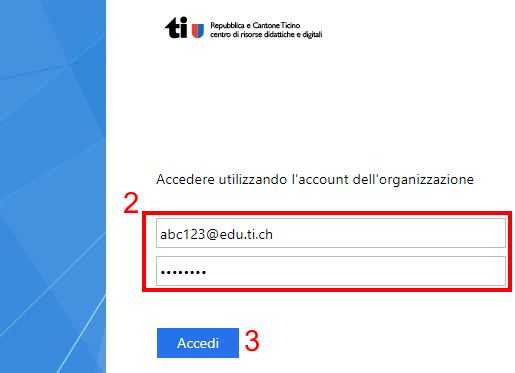
- Inserisci il tuo NetworkID e la tua password (2), poi premi Accedi (3)
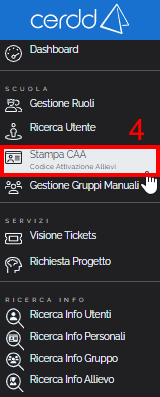
- Nel menu Dashboard a sinistra clicca su Stampa CAA (4)
- Seleziona la classe (5), poi scegli tutta la classe (6a) oppure i singoli allievi (6b) per cui serve il codice, premi Stampa (7)
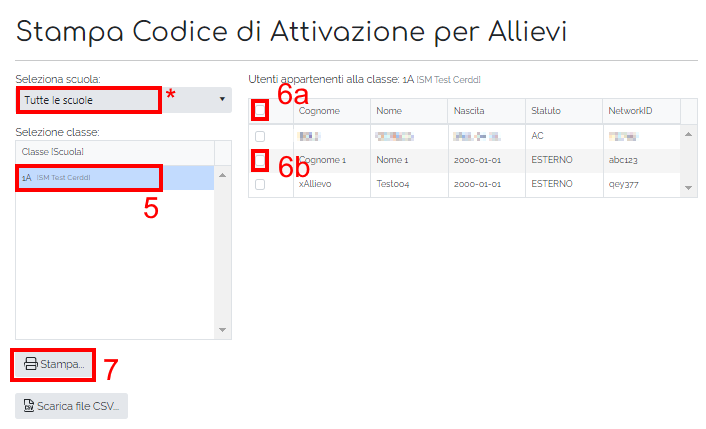
Il sistema genera un file PDF con i dati di attivazione degli allievi selezionati.
Nota
👉 È possibile filtrare per Scuola/Sede scolastica. Gli allievi seguono poi la procedura Attivare il NetworkID con il codice di attivazione descritta nella sezione Utenti
Generare il codice di attivazione per i docenti - CAD (procedura per amministratori di sede)
Nota
👉 L'amministratore di sede è di solito la direttrice o il direttore, ma il ruolo può essere assegnato ad altri utenti della sede.
Requisiti
- Avere il ruolo di amministratore nella sede
- Disporre di un NetworkID attivo e della relativa password
- Una connessione a Internet
Procedura
- Apri il portale ➡️ https://servizi.edu.ti.ch/
- Nella Dashboard, sulla sinistra, seleziona Stampa CAD

- Seleziona la scuola

- Seleziona il docente e premi Stampa…

- Viene scaricato un PDF da consegnare al docente: contiene il NetworkID, il codice di attivazione, la data di scadenza e le istruzioni per proseguire
Il docente segue poi la sezione Attivare il NetworkID con il codice di attivazione di questa guida
Nota
👉 Il codice ha una data di scadenza, riportata sul PDF
Hai bisogno di aiuto?
Contatta la/il tuo RIS (Responsabile informatica/o di sede) oppure il Service Desk del CERDD al numero +41 91 814 63 10.